Kiến thức
Khắc Phục Lỗi Camera IP Hikvision / Dahua Bất Ngờ Mất Kết Nối Đầu Ghi NVR
Th7
Lỗi Camera IP Hikvision / Dahua mất kết nối đầu ghi NVR là sự cố phổ biến khiến camera báo Offline, Disconnected, mất hình hoặc đầu ghi không nhận camera. Nguyên nhân thường liên quan đến địa chỉ IP, nguồn PoE, mạng, firmware hoặc cấu hình hệ thống. Bài viết dưới đây sẽ giúp bạn xác định nguyên nhân và hướng dẫn cách khắc phục hiệu quả.
Dấu hiệu Camera IP Hikvision / Dahua bị mất kết nối đầu ghi
Khi Camera IP Hikvision hoặc Dahua mất kết nối với đầu ghi NVR, hệ thống thường xuất hiện một hoặc nhiều dấu hiệu bất thường. Việc nhận biết sớm các triệu chứng sẽ giúp bạn xác định nguyên nhân và xử lý sự cố nhanh hơn.
Các dấu hiệu thường gặp gồm:
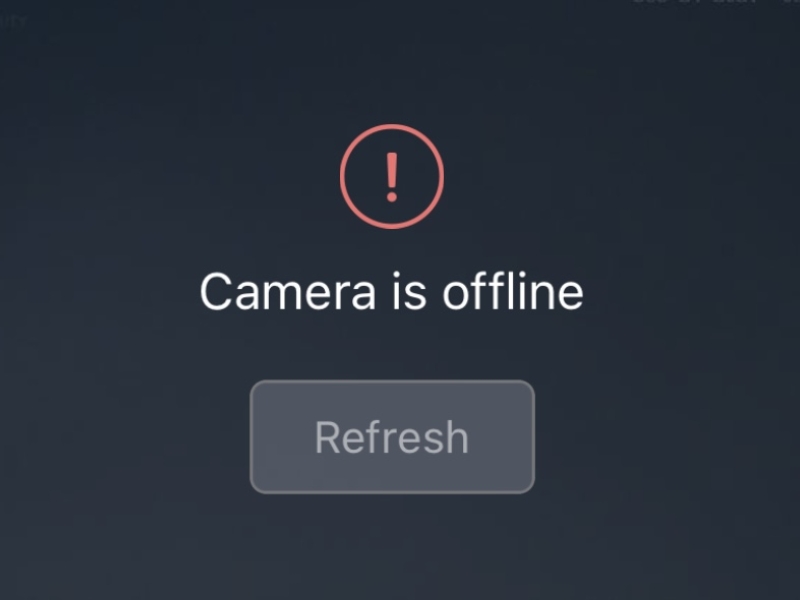
- Camera báo Offline: Đầu ghi hiển thị trạng thái Offline, không thể xem trực tiếp hoặc xem lại hình ảnh.
- Camera mất hình đột ngột: Camera vẫn hiển thị trong danh sách nhưng không truyền hình ảnh về đầu ghi.
- Đầu ghi không nhận camera: NVR không phát hiện camera khi quét hoặc không thể thêm thiết bị vào hệ thống.
- Camera lúc có lúc không: Kết nối không ổn định, hình ảnh bị gián đoạn hoặc mất tín hiệu theo từng thời điểm.
- Camera báo Disconnected: Đầu ghi hiển thị trạng thái Disconnected, cho thấy kết nối giữa camera và NVR đã bị ngắt.
Nguyên nhân Camera IP mất kết nối đầu ghi NVR
Hiểu rõ nguyên nhân là chìa khóa để xử lý dứt điểm sự cố. Dưới đây là các nguyên nhân kỹ thuật phổ biến nhất:
Địa chỉ IP bị trùng
Trong một mạng cục bộ (LAN), mỗi thiết bị phải sở hữu một địa chỉ IP duy nhất. Nếu bạn lắp đặt thêm một thiết bị mới (máy tính, máy in, hoặc camera khác) có cùng địa chỉ IP với camera hiện tại, xung đột IP sẽ xảy ra. Điều này khiến đầu ghi NVR không thể xác định chính xác thiết bị cần nhận luồng dữ liệu, dẫn đến mất kết nối.
Camera đổi IP do DHCP
Hầu hết các camera khi xuất xưởng hoặc sau khi reset đều để chế độ DHCP (tự động nhận IP từ Router). Nếu Router khởi động lại hoặc hết thời gian cho thuê IP (Lease time), nó có thể cấp một IP mới cho camera. Trong khi đó, đầu ghi NVR vẫn tìm kiếm camera ở địa chỉ IP cũ, dẫn đến tình trạng “Offline”.
Mất nguồn PoE
Đối với hệ thống camera IP sử dụng công nghệ PoE (Power over Ethernet), điện năng và dữ liệu được truyền tải trên cùng một sợi cáp mạng. Nếu Switch PoE bị lỗi mạch nguồn, hoặc tổng công suất (Power Budget) của Switch vượt quá định mức khi camera hoạt động về đêm (bật hồng ngoại tốn điện hơn), camera sẽ bị tắt nguồn đột ngột.
Cáp mạng bị lỗi
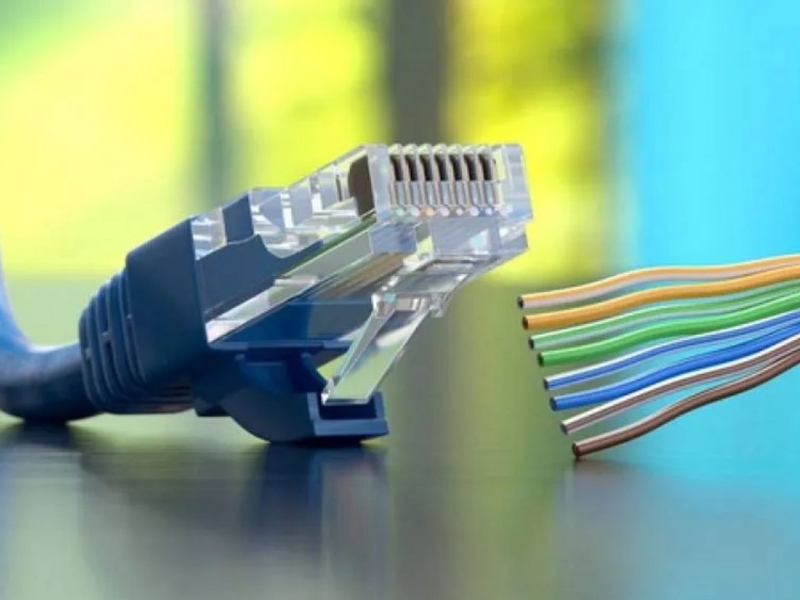
Cáp mạng (Cat5e hoặc Cat6) sau một thời gian sử dụng có thể bị oxy hóa các đầu bấm (hạt mạng RJ45), bị đứt ngầm do tác động của môi trường hoặc bị chuột cắn. Chỉ cần một trong tám lõi sợi đồng bị lỗi, tín hiệu Data sẽ không thể truyền tải ổn định từ camera về NVR.
Switch PoE bị treo
Tương tự như Router Wi-Fi, Switch PoE sau thời gian dài hoạt động liên tục có thể bị hiện tượng “treo” (đơ). Lúc này, các đèn tín hiệu vẫn có thể sáng nhưng dữ liệu không được luân chuyển (Forwarding) giữa các cổng, khiến camera mất kết nối với đầu ghi.
Đầu ghi NVR quá tải
Mỗi đầu ghi NVR đều có giới hạn về “Incoming Bandwidth” (Băng thông đầu vào). Nếu bạn lắp camera có độ phân giải quá cao (ví dụ camera 4K trên đầu ghi hỗ trợ tối đa 2MP) hoặc thiết lập Bitrate quá lớn, đầu ghi sẽ bị quá tải xử lý, dẫn đến việc tự động ngắt kết nối một số kênh để bảo vệ hệ thống.
Camera lỗi Firmware
Firmware (phần mềm hệ thống) bị lỗi hoặc không tương thích với phiên bản của đầu ghi NVR có thể gây ra các xung đột phần mềm. Đặc biệt là các dòng camera nội địa được “up” firmware quốc tế không chuẩn thường gặp lỗi mất kết nối sau một thời gian sử dụng.
Camera bị Reset Factory
Do sự cố điện (sét đánh lan truyền) hoặc người dùng vô tình nhấn giữ nút Reset trên thân camera, thiết bị sẽ trở về trạng thái mặc định của nhà sản xuất. Khi đó, địa chỉ IP, mật khẩu và các cấu hình kết nối sẽ bị xóa sạch, khiến đầu ghi không thể nhận diện được nữa.
Xung đột giao thức ONVIF
Khi sử dụng camera Hikvision kết nối với đầu ghi Dahua (hoặc ngược lại), chúng ta phải thông qua giao thức ONVIF. Nếu giao thức này bị tắt trên camera hoặc phiên bản ONVIF giữa hai thiết bị quá xa nhau, kết nối sẽ bị từ chối hoặc không ổn định.
Lỗi cấu hình Password
Các hãng như Hikvision và Dahua có cơ chế bảo mật nghiêm ngặt. Nếu bạn thay đổi mật khẩu của camera trên trình duyệt nhưng không cập nhật mật khẩu mới đó vào phần quản lý camera trên đầu ghi NVR, đầu ghi sẽ bị từ chối truy cập (Access Denied) sau một vài lần thử lại.
Cách kiểm tra nhanh khi camera mất kết nối
Trước khi tiến hành sửa lỗi, bạn nên kiểm tra từng hạng mục để xác định nguyên nhân khiến camera mất kết nối với đầu ghi NVR. Thực hiện theo các bước dưới đây sẽ giúp rút ngắn thời gian xử lý và tránh thay thế thiết bị không cần thiết.
- Ping địa chỉ IP: Kiểm tra xem camera còn phản hồi trên mạng hay không.
- Kiểm tra đèn LAN: Quan sát đèn tín hiệu trên camera, đầu ghi hoặc switch để xác định trạng thái kết nối mạng.
- Kiểm tra Switch: Đổi sang cổng khác hoặc thử với switch khác để loại trừ lỗi thiết bị.
- Kiểm tra nguồn: Đảm bảo camera được cấp nguồn ổn định hoặc switch PoE hoạt động bình thường.
- Kiểm tra nhật ký đầu ghi: Xem log trên NVR để phát hiện các lỗi như mất kết nối, xung đột IP hoặc lỗi đăng nhập.
- Kiểm tra bằng SADP Tool: Đối với camera Hikvision, sử dụng SADP Tool để quét thiết bị, kiểm tra và thay đổi địa chỉ IP khi cần.
- Kiểm tra bằng Config Tool Dahua: Đối với camera Dahua, dùng Config Tool để tìm camera trong mạng, kiểm tra cấu hình và trạng thái kết nối.
Hướng dẫn khắc phục từng lỗi chi tiết
Sau khi đã xác định được nguyên nhân, hãy thực hiện theo quy trình chuyên nghiệp dưới đây:
Camera Offline do IP
Đây là lỗi phổ biến nhất và cần xử lý theo trình tự 3 bước:
- Kiểm tra IP: Sử dụng SADP Tool hoặc Config Tool để xem địa chỉ IP hiện tại của camera là gì. Kiểm tra xem nó có đang trùng với IP của Router (thường là 192.168.1.1) hay một máy tính nào đó không.
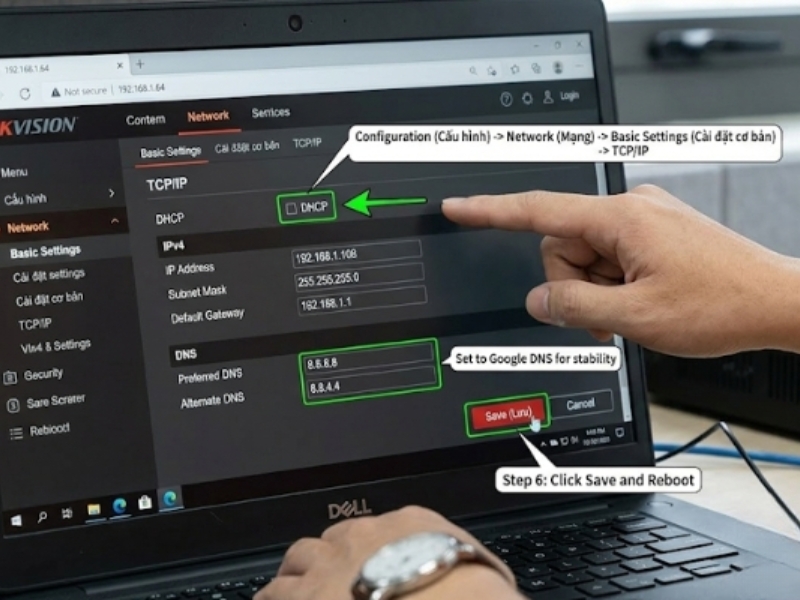
- Đổi Static IP (IP Tĩnh): Tắt chế độ DHCP trên camera. Đặt một địa chỉ IP cao (ví dụ từ .200 đến .250) để tránh trùng lặp với các thiết bị di động thường nhận IP ở dải thấp. Lưu ý: IP của camera phải cùng lớp mạng với đầu ghi NVR (ví dụ NVR là 192.168.1.100 thì camera phải là 192.168.1.x).
- Thêm lại camera: Trên đầu ghi NVR, xóa kênh camera cũ đang báo Offline. Thực hiện “Manual Add” (Thêm thủ công), nhập IP tĩnh vừa đặt và mật khẩu chính xác.
Camera mất nguồn PoE
Vấn đề về điện năng cần sự cẩn trọng:
- Đo nguồn: Nếu có thể, hãy tháo camera xuống và dùng một đoạn dây mạng ngắn (3-5m) test trực tiếp vào Switch PoE để loại trừ nguyên nhân do dây cáp dài bị sụt áp.
- Kiểm tra Switch: Xem tổng công suất PoE của Switch. Nếu bạn cắm quá nhiều camera hồng ngoại công suất lớn vào một Switch rẻ tiền, nó sẽ bị ngắt nguồn ngẫu nhiên. Hãy nâng cấp lên Switch PoE chuyên dụng hoặc dùng nguồn rời cho các vị trí camera xa (trên 100m).
- Test port khác: Cắm dây mạng của camera sang một cổng (Port) khác trên Switch để kiểm tra xem cổng cũ có bị hỏng mạch (cháy cổng) hay không.
Camera bị lỗi Firmware
Việc cập nhật Firmware cần được thực hiện đúng cách để tránh “brick” thiết bị:
- Kiểm tra phiên bản: Truy cập vào trang chủ Hikvision hoặc Dahua, vào mục Support để tải phiên bản Firmware mới nhất phù hợp với mã Model (Serial Number) của camera.
- Backup: Trước khi update, hãy sao lưu cấu hình hiện tại của camera.
- Update Firmware: Sử dụng trình duyệt web (Internet Explorer hoặc Microsoft Edge ở chế độ IE mode) để upload file firmware. Quá trình này tuyệt đối không được để mất điện hoặc ngắt cáp mạng. Sau khi update, thực hiện Khôi phục cài đặt gốc để firmware mới hoạt động ổn định nhất.
Camera không tương thích (Lỗi ONVIF)
Khi kết hợp các hãng khác nhau, hãy lưu ý:
- Bật ONVIF: Trên camera IP (ví dụ Hikvision), vào mục Network > Advanced Settings > Integration Protocol. Tích chọn “Enable ONVIF”.
- Tạo người dùng ONVIF: Đây là bước quan trọng. Bạn phải nhấn “Add” để tạo một tài khoản dành riêng cho giao thức ONVIF (thường đặt trùng với mật khẩu camera để dễ nhớ).
- Kiểm tra chuẩn mã hóa: Nếu đầu ghi NVR cũ chỉ hỗ trợ chuẩn H.264, nhưng camera đang để chuẩn H.265+, hình ảnh sẽ không hiển thị. Hãy vào phần cấu hình Video của camera và hạ chuẩn nén xuống H.264.
- Cập nhật đầu ghi: Đảm bảo đầu ghi NVR cũng đang chạy phiên bản firmware mới nhất để có sự hỗ trợ tốt nhất cho các dòng camera đời mới.
Đầu ghi quá tải
Để xử lý việc quá tải băng thông:
- Kiểm tra băng thông: Tính toán tổng băng thông của các camera. Ví dụ: 8 camera 2MP, mỗi camera để Bitrate 4Mbps thì tổng là 32Mbps. Nếu NVR chỉ hỗ trợ 40Mbps đầu vào thì hệ thống sẽ chạy rất rủi ro.
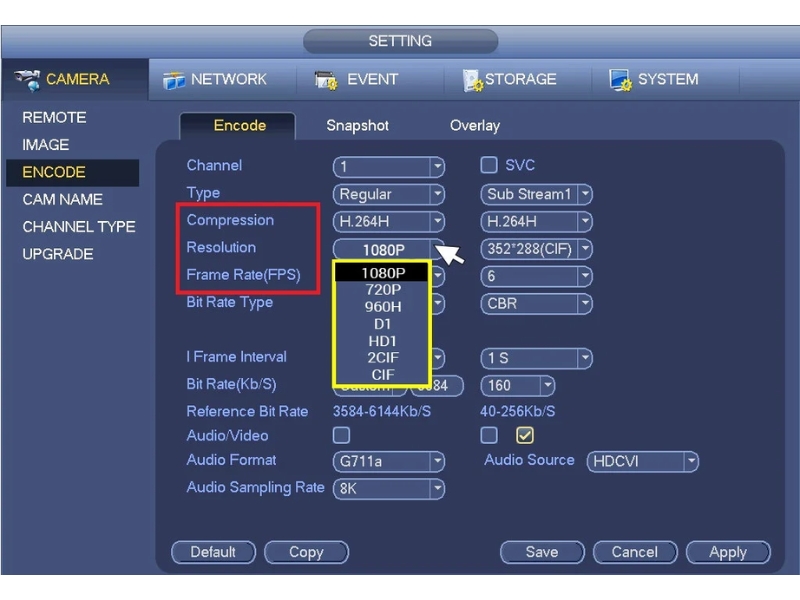
- Giảm Bitrate và FPS: Truy cập vào cấu hình Video của từng camera trên NVR. Giảm Bitrate từ 4096 xuống 2048 Kbps, giảm tốc độ khung hình (FPS) từ 25 xuống 15 hoặc 20. Điều này không làm giảm nhiều độ nét nhưng giảm tải đáng kể cho chip xử lý của đầu ghi.
- Sử dụng Sub-stream: Khi xem trên điện thoại hoặc xem nhiều kênh cùng lúc (ô lưới 16 hoặc 32), hãy cấu hình để đầu ghi sử dụng luồng phụ (Sub-stream) có độ phân giải thấp hơn.
Khi nào nên gọi kỹ thuật viên?
Bạn nên liên hệ kỹ thuật viên trong các trường hợp sau:
- Camera chết nguồn và không có dấu hiệu hoạt động.
- Camera không phản hồi Ping dù đã kiểm tra cáp và nguồn.
- Board mạng camera bị hỏng.
- Đầu ghi NVR lỗi bo mạch chính hoặc không khởi động.
- Hệ thống bị mất dữ liệu ghi hình.
- Camera bị lỗi sau khi cập nhật firmware.
- Không thể khôi phục kết nối sau khi đã kiểm tra toàn bộ cấu hình mạng.
Kỹ thuật viên sẽ sử dụng các thiết bị đo kiểm chuyên dụng để xác định chính xác nguyên nhân và thay thế linh kiện nếu cần thiết.
Cần hỗ trợ xử lý lỗi camera nhanh chóng? Ánh Nhật Telecom cung cấp dịch vụ kiểm tra, sửa chữa và khắc phục sự cố camera IP Hikvision, Dahua cùng nhiều thương hiệu khác. Đội ngũ kỹ thuật giàu kinh nghiệm sẽ giúp bạn chẩn đoán đúng nguyên nhân, xử lý triệt để lỗi mất kết nối đầu ghi NVR và đảm bảo hệ thống camera hoạt động ổn định trong thời gian ngắn nhất. Chủ nhà ở phường Tam Bình có thể xem dịch vụ bảo trì camera phường Tam Bình, trong đó có các bước kiểm tra hệ thống.