Kiến thức
5 bước tự kiểm tra tủ mạng doanh nghiệp khi mất kết nối wi-fi
Th8
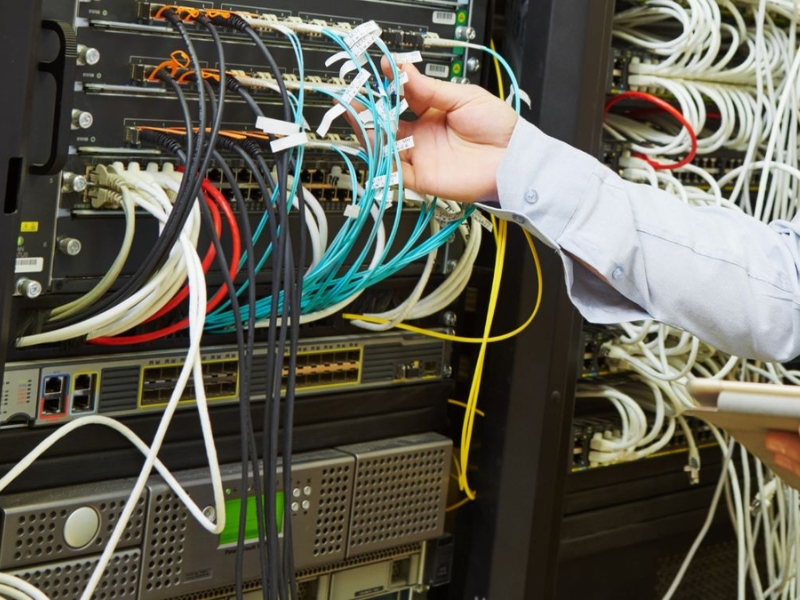
Khi toàn văn phòng đột ngột mất Wi-Fi, Admin có thể thực hiện một số bước kiểm tra cơ bản trước khi gọi kỹ thuật. Việc quan sát nguồn điện, đèn Switch và kết nối dây mạng giúp nhanh chóng khoanh vùng sự cố mà không cần can thiệp sâu vào cấu hình. Bài viết dưới đây hướng dẫn 5 bước kiểm tra tủ mạng đơn giản, phù hợp với nhân sự Hành chính hoặc Admin không có chuyên môn IT chuyên sâu.
Khi mất Wi-Fi văn phòng, có nên tự kiểm tra tủ mạng?
Có thể, nếu sự cố chỉ dừng ở mức kiểm tra bên ngoài và thao tác theo quy trình đã được doanh nghiệp cho phép. Admin có thể quan sát đèn báo, kiểm tra nguồn điện, dây kết nối và xác định phạm vi mất mạng.
Nguyên tắc quan trọng là chỉ quan sát – kiểm tra kết nối – thao tác nguồn khi được phép. Không tự ý tháo thiết bị, thay đổi cấu hình Router, Switch, Firewall hoặc reset thiết bị về mặc định.
Nếu tủ mạng có dấu hiệu bất thường như mùi khét, nhiệt độ cao, tiếng kêu lạ hoặc tia lửa điện, cần dừng kiểm tra và liên hệ kỹ thuật.

5 bước kiểm tra tủ mạng khi mất kết nối wifi văn phòng
Khi văn phòng mất Wi-Fi, Admin có thể thực hiện một số bước kiểm tra cơ bản tại tủ mạng để nhanh chóng khoanh vùng nguyên nhân. Dưới đây là 5 bước kiểm tra tủ mạng an toàn, không yêu cầu kiến thức IT chuyên sâu.
Bước 1: Xác định phạm vi sự cố
Trước khi mở tủ mạng, Admin cần xác định mất kết nối wifi văn phòng xảy ra ở đâu.
Có thể kiểm tra nhanh:
- Chỉ một máy tính hoặc điện thoại bị mất Wi-Fi hay toàn bộ văn phòng?
- Các thiết bị khác có kết nối được Wi-Fi không?
- Máy tính sử dụng dây mạng còn truy cập được hệ thống nội bộ hoặc Internet không?
- Wi-Fi có còn xuất hiện trên danh sách mạng hay hoàn toàn biến mất?
- Các Access Point có dấu hiệu hoạt động bình thường không?
Nếu chỉ một thiết bị mất Wi-Fi, khả năng cao vấn đề nằm ở thiết bị đầu cuối hoặc kết nối riêng lẻ. Nếu nhiều khu vực cùng mất Wi-Fi, cần tiếp tục kiểm tra hệ thống mạng trung tâm.
Việc xác định phạm vi giúp tránh tình trạng Admin can thiệp vào tủ mạng trong khi nguyên nhân thực tế chỉ nằm ở một máy tính hoặc Access Point riêng lẻ.
Bước 2: Kiểm tra nguồn điện của tủ mạng
Nguồn điện là yếu tố đầu tiên cần kiểm tra khi nhiều thiết bị mạng cùng ngừng hoạt động.
Tại tủ mạng, Admin có thể quan sát:
- UPS có đang hoạt động không.
- PDU hoặc ổ cắm có nguồn không.
- Switch có đèn nguồn không.
- Router hoặc Firewall có đang hoạt động không.
- ONT/Modem của nhà cung cấp Internet có sáng đèn không.
Nếu Switch, Router hoặc nhiều thiết bị cùng tắt, cần kiểm tra nguồn cấp trước khi nghi ngờ lỗi cấu hình.
Tuy nhiên, không nên rút nhiều nguồn cùng lúc để thử. Việc mất điện đột ngột có thể làm gián đoạn toàn bộ hệ thống mạng hoặc ảnh hưởng đến các thiết bị đang hoạt động.
Nếu doanh nghiệp có quy trình vận hành tủ mạng, Admin nên thực hiện đúng hướng dẫn nội bộ và chỉ thao tác với các thiết bị được phân quyền.
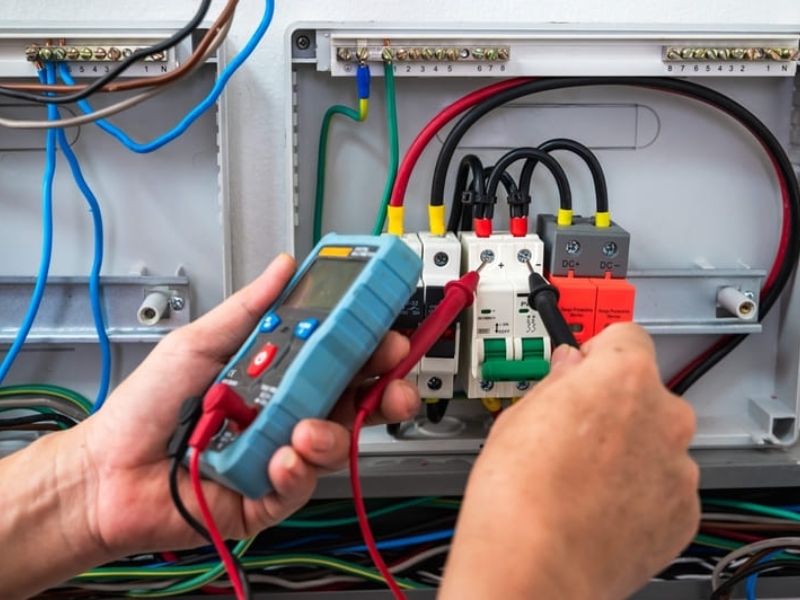
Bước 3: Kiểm tra đèn tín hiệu trên Switch và Port mạng
Sau khi xác nhận nguồn điện, hãy quan sát các đèn LED trên Switch.
Thông thường, Switch có thể có các nhóm đèn như:
- Power LED: cho biết thiết bị có đang được cấp nguồn hay không.
- Link/Activity LED: thể hiện trạng thái kết nối hoặc hoạt động dữ liệu.
- Port LED: phản ánh trạng thái của từng cổng mạng.
Khi một Port có đèn sáng hoặc nhấp nháy, điều này thường cho thấy cổng đang nhận diện kết nối và có hoạt động dữ liệu. Nếu đèn tắt, có thể cổng không có kết nối, thiết bị đầu bên kia không hoạt động hoặc dây mạng gặp vấn đề.
Tuy nhiên, màu sắc và cách hiển thị đèn không giống nhau trên mọi model Switch. Vì vậy, không nên kết luận chỉ dựa trên màu đèn. Admin cần đối chiếu ký hiệu trên thiết bị hoặc hướng dẫn của nhà sản xuất.
Nếu nhiều Port kết nối đến các Access Point cùng mất tín hiệu, khả năng sự cố nằm ở Switch, nguồn PoE, uplink hoặc hệ thống mạng phía trên. Đây là dấu hiệu nên được ghi nhận để kỹ thuật kiểm tra sâu hơn.
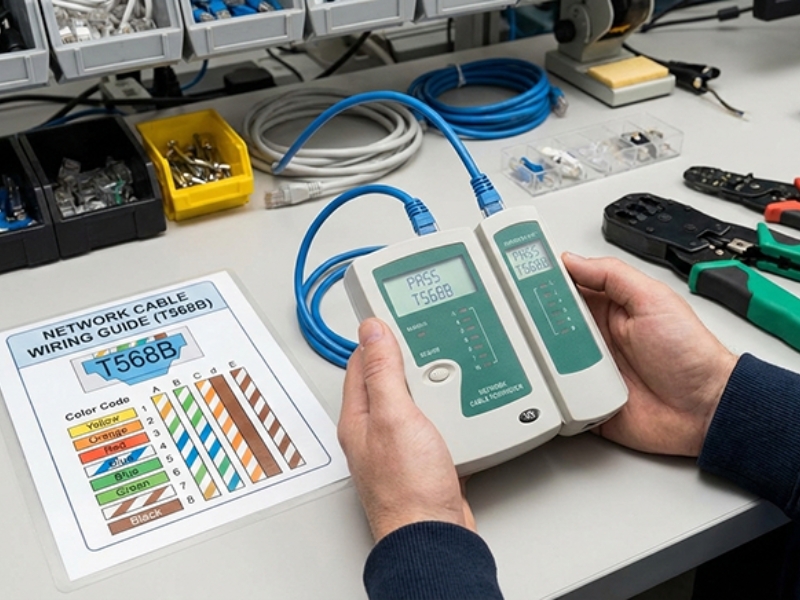
Bước 4: Kiểm tra dây mạng và kết nối vật lý
Dây mạng là một trong những nguyên nhân có thể khiến Access Point hoặc thiết bị mạng mất kết nối.
Admin có thể quan sát các vị trí:
- Dây uplink giữa các thiết bị mạng.
- Dây từ Switch đến Access Point.
- Đầu RJ45 có bị lỏng không.
- Dây mạng có dấu hiệu đứt, gập hoặc bị kéo căng không.
- Các dây có bị tuột khỏi vị trí kết nối không.
Nếu phát hiện một đầu cáp bị lỏng, chỉ nên kiểm tra và cố định lại khi doanh nghiệp đã có quy trình cho phép thao tác.
Không nên rút cắm hàng loạt dây mạng trong tủ để thử từng cổng. Việc này có thể làm mất kết nối của các khu vực đang hoạt động hoặc khiến Admin khó xác định trạng thái ban đầu của hệ thống.
Nếu không xác định được dây nào kết nối với Access Point, Switch hoặc thiết bị uplink, tốt nhất nên dừng thao tác và để kỹ thuật kiểm tra.
Bước 5: Khởi động lại thiết bị đúng cách
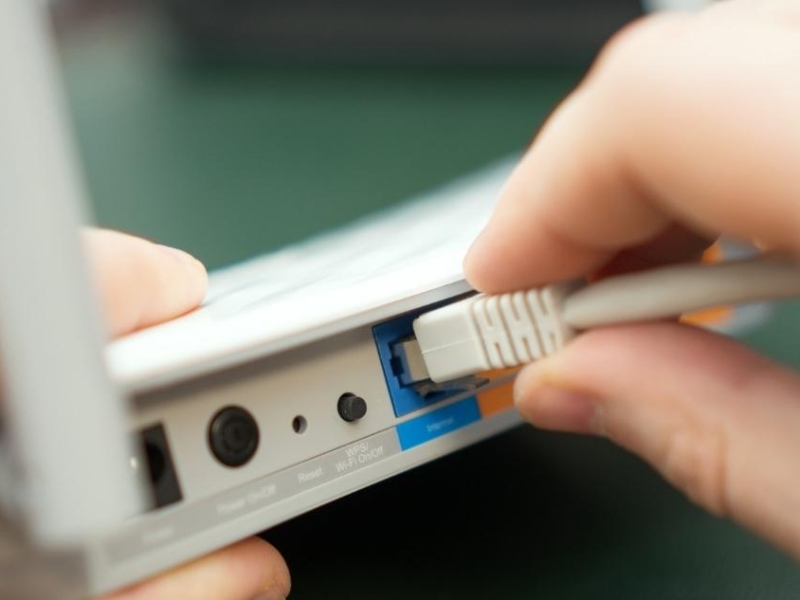
Nếu đã kiểm tra nguồn, đèn tín hiệu và kết nối vật lý nhưng Wi-Fi vẫn không hoạt động, có thể cân nhắc khởi động lại thiết bị nếu quy trình vận hành của doanh nghiệp cho phép.
Thực hiện theo trình tự:
- Xác định chính xác thiết bị cần khởi động lại.
- Ghi nhận trạng thái các đèn LED trước khi thao tác.
- Ưu tiên sử dụng nút nguồn hoặc cơ chế điều khiển đúng thiết kế của thiết bị.
- Không tự ý tháo dây nguồn hoặc dây mạng.
- Chờ thiết bị khởi động hoàn tất.
- Kiểm tra lại Wi-Fi tại một hoặc vài khu vực.
- Nếu hệ thống không phục hồi, dừng thao tác và liên hệ kỹ thuật.
Không nên khởi động lại toàn bộ tủ mạng cùng lúc nếu chưa xác định được nguyên nhân. Trong một hệ thống doanh nghiệp, Switch, Router, Firewall, Access Point, Server hoặc các thiết bị khác có thể có thứ tự khởi động và vai trò khác nhau.
Đặc biệt, không reset thiết bị về mặc định nhà sản xuất. Thao tác này có thể xóa cấu hình VLAN, IP, Wi-Fi, DHCP, PoE hoặc các thiết lập bảo mật. Nếu không có bản sao cấu hình và người phụ trách IT hỗ trợ, việc khôi phục hệ thống có thể phức tạp hơn nhiều so với lỗi ban đầu.
Sau khi khởi động lại Switch vẫn mất wifi, nguyên nhân có thể là gì?
Nếu thực hiện các bước trên nhưng mất kết nối wifi văn phòng vẫn tiếp diễn, nguyên nhân có thể không nằm ở nguồn điện hoặc Switch.
Một số khả năng thường gặp gồm:
- Access Point gặp sự cố.
- Dây uplink bị lỗi.
- Switch có Port bị lỗi.
- Nguồn PoE không cấp điện cho Access Point.
- Router hoặc Firewall mất kết nối Internet.
- DHCP không cấp được địa chỉ IP.
- DNS gặp vấn đề.
- Cáp mạng bị lỗi.
- VLAN được cấu hình không đúng.
- Thiết bị mạng gặp lỗi phần cứng hoặc phần mềm.
Trong trường hợp này, Admin không nên tự thay đổi IP, VLAN, DHCP, DNS hoặc các cấu hình Router/Switch nếu không có chuyên môn.
Thay vào đó, hãy ghi nhận những gì đã kiểm tra: thiết bị nào đang sáng đèn, Port nào mất tín hiệu, khu vực nào mất Wi-Fi và thao tác nào đã thực hiện. Những thông tin này giúp kỹ thuật nhanh chóng khoanh vùng nguyên nhân.
Khi nào Admin nên dừng kiểm tra và gọi kỹ thuật?
Không phải sự cố nào cũng phù hợp để Admin tự xử lý. Cần dừng kiểm tra ngay nếu xuất hiện:
- Mùi khét hoặc dấu hiệu cháy.
- Thiết bị nóng bất thường.
- Tiếng kêu lạ từ Switch, UPS hoặc thiết bị nguồn.
- UPS/PDU báo lỗi.
- Switch hoặc Router không lên nguồn.
- Nhiều Port cùng mất tín hiệu.
- Toàn bộ doanh nghiệp mất mạng.
- Khởi động lại nhưng hệ thống không phục hồi.
- Không xác định được thiết bị đang gây lỗi.
- Cần thay đổi cấu hình mạng để khắc phục sự cố.
Đặc biệt, nếu tủ mạng có liên quan đến nhiều hệ thống quan trọng như máy chủ, camera, chấm công, tổng đài IP hoặc hệ thống kiểm soát ra vào, Admin càng không nên tự ý rút nguồn hoặc thay đổi kết nối.
Kết luận
Admin có thể thực hiện kiểm tra tủ mạng ở mức cơ bản để khoanh vùng nguyên nhân khi văn phòng mất Wi-Fi. Tuy nhiên, nếu sự cố liên quan đến VLAN, DHCP, PoE, thiết bị phần cứng hoặc hệ thống uplink, doanh nghiệp nên để kỹ thuật viên xử lý.
Nếu mất kết nối Wi-Fi văn phòng xảy ra thường xuyên, doanh nghiệp có thể liên hệ Ánh Nhật Telecom để kiểm tra, bảo trì và xử lý sự cố hạ tầng mạng. Đội ngũ kỹ thuật sẽ đánh giá Switch, Access Point, nguồn, hệ thống cáp và cấu hình liên quan, từ đó xác định nguyên nhân và đề xuất phương án phù hợp.