Tin Tức & Sự Kiện
Khắc Phục Lỗi Máy Chấm Công Hikvision, Dahua Báo Trạng Thái “Offline” Trên Máy Tính

Th9
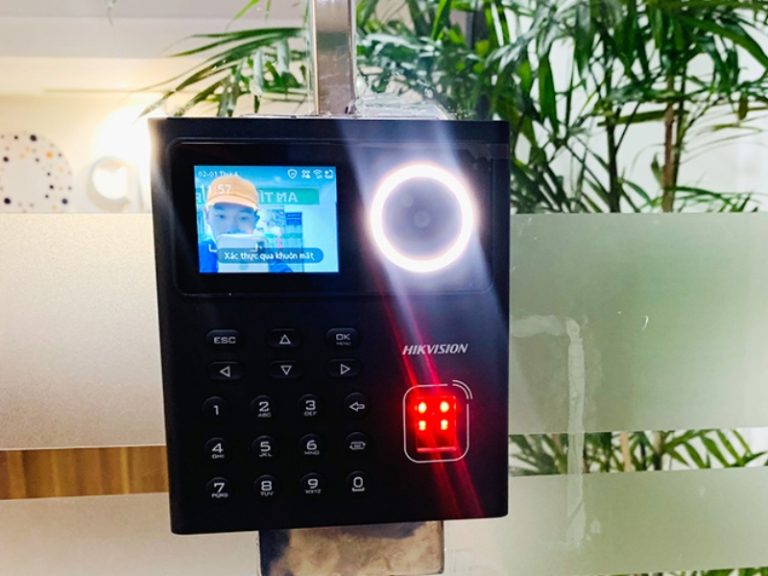
Máy chấm công Hikvision đang hoạt động bình thường nhưng đột nhiên báo offline, không đồng bộ dữ liệu hoặc SmartPSS không nhận máy chấm công là tình huống khá quen thuộc với thợ lắp đặt và IT Helpdesk. Đặc biệt, sau khi thay modem, đổi router, cấp lại DHCP hoặc cấu hình lại hệ thống mạng, địa chỉ IP và Port của thiết bị có thể không còn đồng bộ với phần mềm quản lý.
Nếu kiểm tra nguồn điện, dây mạng nhưng thiết bị vẫn không kết nối, đừng vội reset máy chấm công. Trong nhiều trường hợp, nguyên nhân nằm ở IP, Port, Gateway hoặc cấu hình mạng, và có thể xử lý nhanh bằng SADP Tool hoặc ConfigTool.
Bài viết dưới đây Ánh Nhật sẽ hướng dẫn từng bước cách kiểm tra, đồng bộ lại IP và Port để khắc phục lỗi máy chấm công Hikvision báo offline và tình trạng lỗi SmartPSS không nhận máy chấm công, phù hợp cho kỹ thuật viên, thợ lắp đặt và nhân sự IT Helpdesk.
1. Máy chấm công Hikvision báo offline là gì?

Khi máy chấm công Hikvision được kết nối với phần mềm quản lý trên máy tính hoặc máy chủ, thiết bị cần giao tiếp thông qua hệ thống mạng bằng địa chỉ IP và các cổng dịch vụ được cấu hình.
Trạng thái Online cho biết phần mềm có thể giao tiếp với thiết bị. Ngược lại, khi thiết bị hiển thị Offline, phần mềm không thể kết nối hoặc duy trì kết nối với máy chấm công.
Một số biểu hiện thường gặp:
- Máy chấm công vẫn sáng và sử dụng bình thường nhưng phần mềm báo Offline.
- SmartPSS không tìm thấy hoặc không nhận máy chấm công.
- Không tải được dữ liệu chấm công về máy tính.
- Không đồng bộ nhân viên từ phần mềm xuống thiết bị.
- Không thể xem hoặc quản lý thiết bị từ xa.
- Máy chấm công trước đây hoạt động bình thường nhưng Offline sau khi thay modem/router.
- Ping IP cũ không phản hồi.
- SADP Tool phát hiện thiết bị nhưng IP khác với IP đang khai báo trên phần mềm.
Đây là những dấu hiệu cho thấy cần kiểm tra lại kết nối mạng trước khi can thiệp sâu vào thiết bị.
2. Vì sao máy chấm công Hikvision báo Offline?

Không phải cứ Offline là máy chấm công bị hỏng. Thực tế, phần lớn trường hợp cần kiểm tra từ lớp vật lý đến cấu hình mạng.
1. Thiết bị mất kết nối mạng
Đầu tiên hãy kiểm tra dây mạng, switch, cổng LAN và đèn tín hiệu.
Nếu dây mạng bị lỏng, đứt hoặc switch gặp sự cố, máy chấm công có thể vẫn hoạt động độc lập nhưng không giao tiếp được với phần mềm.
2. Địa chỉ IP của máy chấm công đã thay đổi
Đây là một nguyên nhân rất phổ biến.
Nếu máy chấm công đang để DHCP, router có thể cấp cho thiết bị một địa chỉ IP mới sau khi khởi động lại. Trong khi đó, SmartPSS vẫn đang lưu IP cũ.
Ví dụ:
- IP cũ: 192.168.1.100
- IP mới: 192.168.1.120
Phần mềm vẫn cố kết nối tới 192.168.1.100, trong khi thiết bị thực tế đang ở 192.168.1.120.
Kết quả là thiết bị hiển thị Offline.
3. IP máy tính và máy chấm công khác lớp mạng
- Ví dụ máy tính đang sử dụng: 192.168.1.50
- Trong khi máy chấm công lại đặt: 192.168.0.100
Nếu không có định tuyến phù hợp, hai thiết bị có thể không giao tiếp trực tiếp với nhau.
4. Gateway bị cấu hình sai
Gateway đặc biệt quan trọng khi máy chấm công cần giao tiếp với thiết bị ở mạng khác hoặc hệ thống quản lý đặt tại một mạng khác. Gateway sai có thể khiến thiết bị không thể kết nối đến đúng hệ thống.
5. Port trên thiết bị và phần mềm không trùng nhau
Đây là nguyên nhân dễ bị bỏ qua khi xử lý lỗi SmartPSS không nhận máy chấm công. Không chỉ IP, phần mềm còn cần sử dụng đúng Port dịch vụ của thiết bị. Nếu máy chấm công sử dụng một Port nhưng SmartPSS khai báo Port khác, phần mềm có thể không kết nối được dù ping IP vẫn thành công.
6. Thay đổi modem hoặc hệ thống mạng
Sau khi doanh nghiệp đổi nhà mạng, thay router, thay switch hoặc thiết kế lại hệ thống mạng, cấu hình IP cũ có thể không còn phù hợp.
- Ví dụ hệ thống cũ sử dụng: 192.168.1.x, nhưng router mới sử dụng: 192.168.10.x
- Khi đó, máy chấm công vẫn giữ IP cũ và có thể bị mất kết nối với hệ thống.
3. Cách kiểm tra nhanh trước khi cấu hình lại máy chấm công
Trước khi sử dụng SADP Tool hoặc ConfigTool, kỹ thuật viên nên kiểm tra theo thứ tự từ đơn giản đến chuyên sâu.
Bước 1: Kiểm tra nguồn điện
Đảm bảo máy chấm công đang hoạt động bình thường. Nếu màn hình không lên, cần xử lý nguồn trước. Không nên tập trung vào IP hoặc Port khi thiết bị chưa hoạt động.
Bước 2: Kiểm tra dây mạng
Kiểm tra đầu RJ45, dây mạng và cổng switch. Nếu có thể, thử:
- Đổi dây mạng khác.
- Đổi cổng switch.
- Kiểm tra đèn LAN trên thiết bị.
- Kiểm tra đèn tín hiệu trên switch.
Bước 3: Kiểm tra máy tính có cùng mạng không
- Trên máy tính Windows, có thể mở Command Prompt và sử dụng: ipconfig
- Kiểm tra địa chỉ IPv4 của máy tính.
- Nếu máy chấm công cũng thuộc mạng 192.168.1.x thì khả năng giao tiếp nội bộ sẽ thuận lợi hơn.
Bước 4: Ping địa chỉ IP hiện tại
- Nếu biết IP máy chấm công, mở CMD: ping 192.168.1.100
- Nếu nhận được phản hồi, thiết bị có khả năng đang kết nối mạng.
- Tuy nhiên, ping được không có nghĩa SmartPSS chắc chắn sẽ kết nối thành công. Khi đó cần kiểm tra tiếp Port và cấu hình thiết bị.
- Nếu không biết IP hiện tại, hãy sử dụng SADP Tool hoặc ConfigTool để quét thiết bị.
4. Hướng dẫn dùng SADP Tool tìm máy chấm công Hikvision
SADP Tool là công cụ hữu ích để phát hiện các thiết bị Hikvision đang hoạt động trong cùng hệ thống mạng LAN.
Đối với thợ lắp đặt và IT Helpdesk, đây thường là bước rất nhanh để xác định:
- Thiết bị có đang online trên mạng LAN hay không.
- IP hiện tại là gì.
- MAC Address.
- Subnet Mask.
- Gateway.
- Trạng thái thiết bị.
- Một số thông tin mạng khác tùy model.
Bước 1: Cài đặt và mở SADP Tool
Cài SADP Tool trên máy tính đang kết nối cùng mạng LAN với máy chấm công.
Sau khi mở phần mềm, công cụ sẽ tiến hành quét thiết bị Hikvision trong mạng.
Nếu máy chấm công xuất hiện trong danh sách, đây là dấu hiệu tích cực: thiết bị vẫn đang giao tiếp ở tầng mạng LAN.
Bước 2: Xác định IP hiện tại
Tìm đúng thiết bị dựa vào tên thiết bị, Serial Number hoặc MAC Address. Sau đó ghi lại IP hiện tại.
Trong trường hợp SmartPSS đang khai báo 192.168.1.100 nhưng SADP Tool phát hiện thiết bị ở 192.168.1.120, nguyên nhân gần như đã được xác định: IP trên phần mềm không còn trùng với IP thực tế của thiết bị.
5. Cách đồng bộ lại IP máy chấm công bằng SADP Tool
Tùy model và phiên bản firmware, giao diện SADP Tool có thể khác nhau. Tuy nhiên, quy trình xử lý cơ bản thường gồm các bước sau.
- Bước 1: Chọn đúng thiết bị
- Bước 2: Kiểm tra thông số mạng
- Bước 3: Lưu cấu hình
- Bước 4: Kiểm tra lại kết nối
6. Cách xử lý lỗi SmartPSS không nhận máy chấm công
Bước 1: Kiểm tra IP trong SmartPSS
Nếu SmartPSS đang lưu IP cũ: 192.168.1.100, hãy kiểm tra và cập nhật thành IP thực tế: 192.168.1.200
Bước 2: Kiểm tra Port
Đây là bước rất quan trọng. IP đúng nhưng Port sai vẫn có thể dẫn đến tình trạng:
- SmartPSS không nhận máy chấm công.
- Kỹ thuật viên cần kiểm tra Port trên thiết bị và đối chiếu với Port đang khai báo trong SmartPSS.
- Không nên tự ý thay Port sang một giá trị bất kỳ.
- Hãy sử dụng đúng Port dịch vụ mà model và cấu hình thiết bị đang sử dụng.
Bước 3: Kiểm tra tài khoản đăng nhập
Thông tin tài khoản trong SmartPSS cũng phải tương thích với tài khoản quản trị của thiết bị. Nếu IP và Port đúng nhưng thông tin xác thực không đúng, thiết bị vẫn có thể không được thêm hoặc không chuyển sang trạng thái Online.
Bước 4: Kiểm tra trạng thái thiết bị
Sau khi cập nhật:
- IP
- Port
- Username
- Password
Hãy lưu cấu hình và kiểm tra trạng thái. Nếu thông số chính xác và mạng hoạt động bình thường, thiết bị có thể chuyển từ Offline → Online.
7. Máy chấm công Hikvision ping được nhưng SmartPSS vẫn Offline phải làm sao?
Đây là tình huống kỹ thuật viên gặp khá thường xuyên. Nếu: ping IP = Reply, nhưng: SmartPSS = Offline không nên kết luận ngay rằng máy chấm công bị lỗi. Hãy kiểm tra theo thứ tự:
1. Kiểm tra Port
Ping chỉ kiểm tra khả năng phản hồi IP ở mức cơ bản. Nó không chứng minh rằng dịch vụ mà phần mềm cần sử dụng đang hoạt động đúng trên Port tương ứng.
2. Kiểm tra Firewall
Windows Firewall hoặc hệ thống bảo mật mạng có thể ảnh hưởng đến kết nối giữa phần mềm và thiết bị.
3. Kiểm tra phần mềm quản lý
Đảm bảo SmartPSS đang sử dụng đúng thiết bị, đúng IP và đúng Port.
4. Kiểm tra thiết bị có bị trùng IP không
Nếu hai thiết bị sử dụng cùng một IP, kết nối có thể hoạt động không ổn định.
Đây là nguyên nhân cần đặc biệt lưu ý tại các doanh nghiệp có nhiều thiết bị mạng.
5. Kiểm tra VLAN hoặc hệ thống mạng
Trong doanh nghiệp có VLAN, máy tính và máy chấm công có thể nằm ở những phân đoạn mạng khác nhau.
Khi đó, việc ping hoặc kết nối dịch vụ cần được kiểm tra theo thiết kế mạng thực tế.
8. Nên đặt IP tĩnh cho máy chấm công Hikvision không?
Đối với hệ thống chấm công doanh nghiệp, việc quy hoạch IP ổn định thường rất quan trọng.
Nếu máy chấm công sử dụng DHCP và IP có thể thay đổi, phần mềm quản lý rất dễ mất kết nối nếu hệ thống không có cơ chế quản lý địa chỉ phù hợp.
Với hệ thống cố định, kỹ thuật viên có thể cân nhắc sử dụng IP tĩnh hoặc DHCP Reservation tùy kiến trúc mạng.
Ví dụ quy hoạch:
- Router: 192.168.1.1
- Máy tính IT: 192.168.1.50
- Máy chấm công 1: 192.168.1.201
- Máy chấm công 2: 192.168.1.202
- Máy chấm công 3: 192.168.1.203
Quan trọng nhất là phải có quy hoạch rõ ràng và tránh trùng địa chỉ.
9. Checklist xử lý máy chấm công Hikvision báo Offline
Đối với thợ lắp đặt hoặc IT Helpdesk, có thể áp dụng quy trình nhanh sau:
- Kiểm tra nguồn điện máy chấm công.
- Kiểm tra dây mạng và cổng switch.
- Kiểm tra máy tính có kết nối cùng hệ thống mạng.
- Dùng SADP Tool/ConfigTool để tìm thiết bị.
- Xác định IP hiện tại.
- Kiểm tra Subnet Mask.
- Kiểm tra Gateway.
- Kiểm tra khả năng ping IP.
- Kiểm tra IP đang khai báo trong SmartPSS.
- Đối chiếu Port thiết bị và Port trên phần mềm.
- Kiểm tra tài khoản đăng nhập.
- Kiểm tra Firewall/VLAN nếu cần.
- Kiểm tra khả năng trùng IP.=
- Cập nhật lại thiết bị trên SmartPSS.
- Kiểm tra trạng thái Online sau khi cấu hình.
10. Khi nào không nên reset máy chấm công?
Một sai lầm thường gặp khi xử lý máy chấm công Hikvision báo offline là reset thiết bị ngay lập tức
Reset có thể làm mất các cấu hình hiện tại và khiến quá trình xử lý phức tạp hơn, đặc biệt nếu máy đang chứa dữ liệu nhân viên hoặc được triển khai trong hệ thống lớn. Nếu SADP Tool hoặc ConfigTool vẫn nhận diện được thiết bị, hãy ưu tiên: Kiểm tra mạng → xác định IP → kiểm tra Port → đồng bộ SmartPSS, trước khi cân nhắc reset.
Nếu bạn là thợ lắp đặt, kỹ thuật viên IT Helpdesk hoặc đơn vị triển khai hệ thống chấm công Hikvision, việc xây dựng một quy trình kiểm tra IP/Port chuẩn sẽ giúp giảm đáng kể thời gian xử lý các ca Offline, đặc biệt khi quản lý nhiều máy chấm công tại văn phòng, nhà máy, cửa hàng hoặc doanh nghiệp. Liên hệ Ánh Nhật ngay nếu bạn muốn tìm đội ngũ chuyên nghiệp để fix lỗi nhé.
xem thêm:Giải pháp máy chấm công khuôn mặt nhà máy Hikvision chất lượng